
如何使用 Wise Disk Cleaner 的快速向导
WiseDiskCleaner 是一款高效且免费的磁盘清理工具,它通过删除临时文件、日志文件、浏览器缓存文件、备份文件、Windows 下载的更新文件等垃圾文件来释放磁盘空间。
三步清理 Windows 磁盘
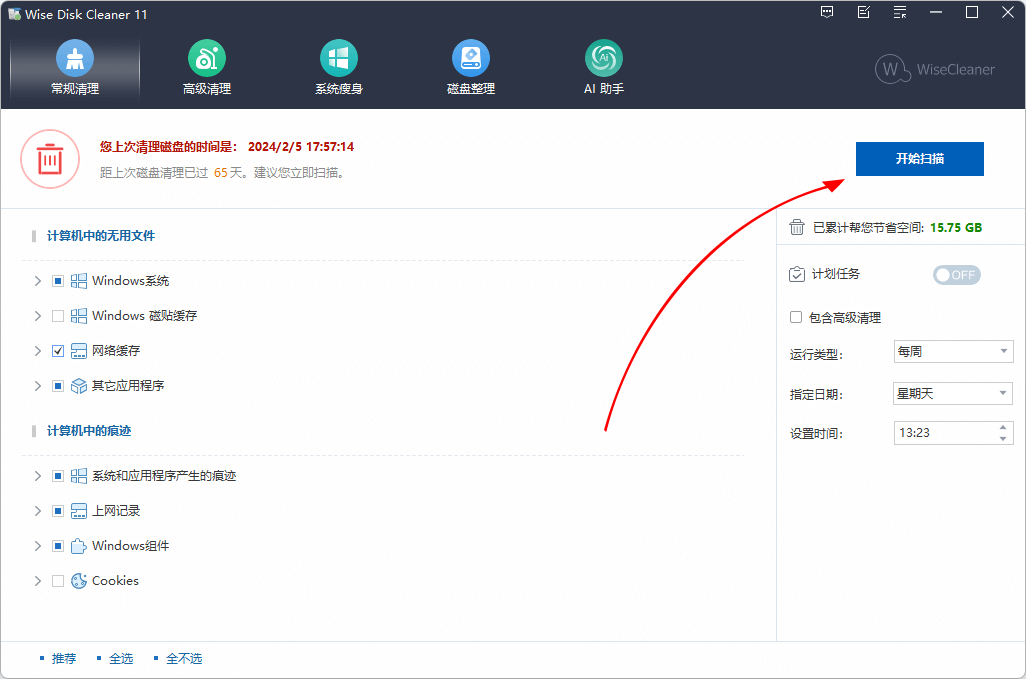
步骤 1:扫描Windows系统
启动 WiseDiskCleaner 后,您会在右上角看到一个绿色【开始扫描】按钮,单击它即可开始扫描系统。WiseDiskCleaner 提供了7种类型的清理项目,但并非所有项目都被选中。如果您不了解有关这些项目的详细信息,我们建议您使用默认设置。
除非有需要,否则请勿清理以下3项内容。
计算机中的痕迹 -> 上网记录 -> 保存的密码如果您保留快速访问中固定的文件夹,请点击这里如何防止固定在快速访问中的项目被清理。
计算机中的痕迹 -> 上网记录 -> 自动生成的历史记录
计算机中的痕迹 -> Cookies
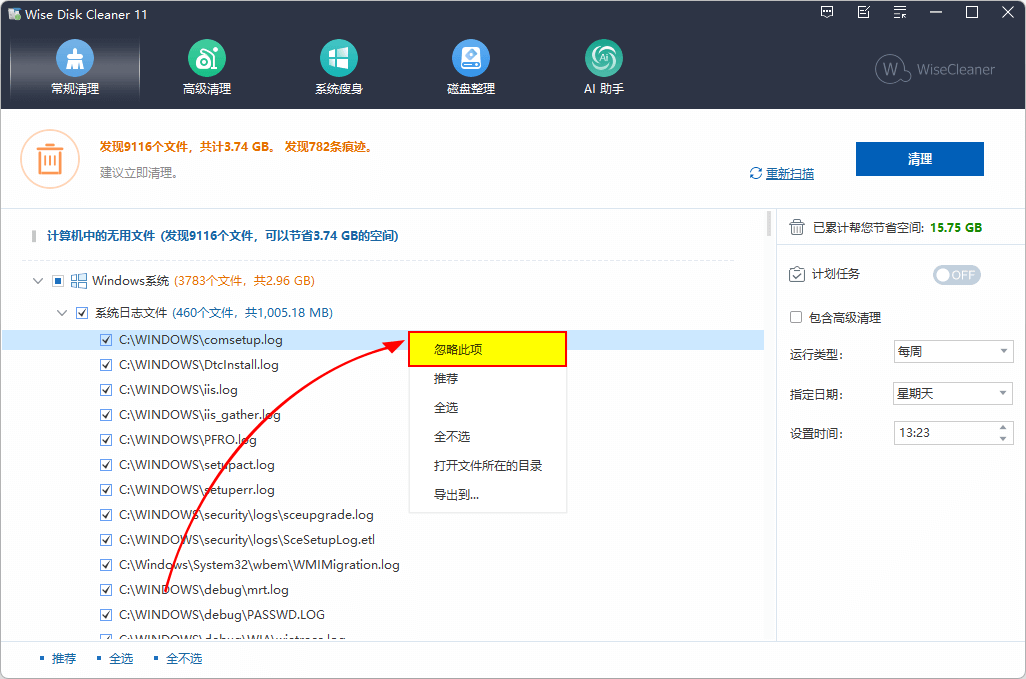
步骤 2:查看扫描结果
在这里您将找到扫描后无用和垃圾文件的列表。如果您不想删除某个文件,请取消选中该文件或右键单击该文件并选择【忽略此项目】。
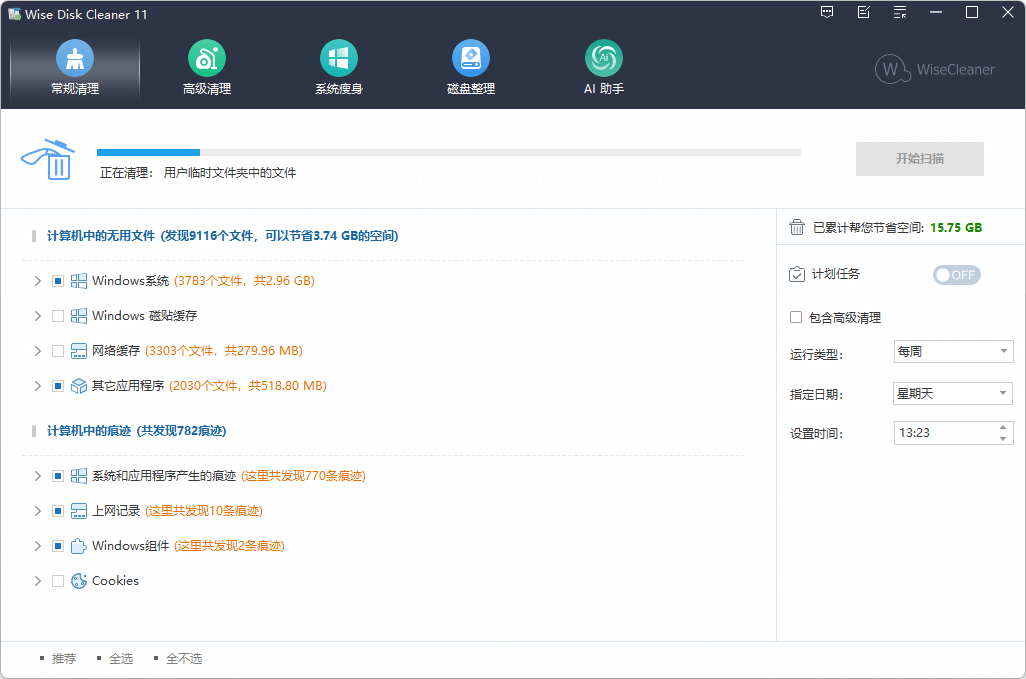
步骤 3:删除无用文件
最后,单击绿色按钮【清理】来清理无用和垃圾文件。
Wise Disk Cleaner 旨在清理无用文件,临时文件,和垃圾文件。 此外,WiseDiskCleaner 还可以通过其其他功能(例如高级清理、系统瘦身,和磁盘碎片整理)为您的 PC 做更多事情。
 English
 Français
 Deutsch
 日本語
日本語 Pусский
 Tiếng Việt