

如何使用 Wise Registry Cleaner 的快速向导
WiseRegistryCleaner 可以帮助您在几分钟内清理 Windows 注册表,清理过时的注册表键和值,修复注册表错误,例如:无效的 ActiveX 和 COM 组件、无效的启动项、无用或过时的卸载信息等等。
三步清理 Windows 注册表
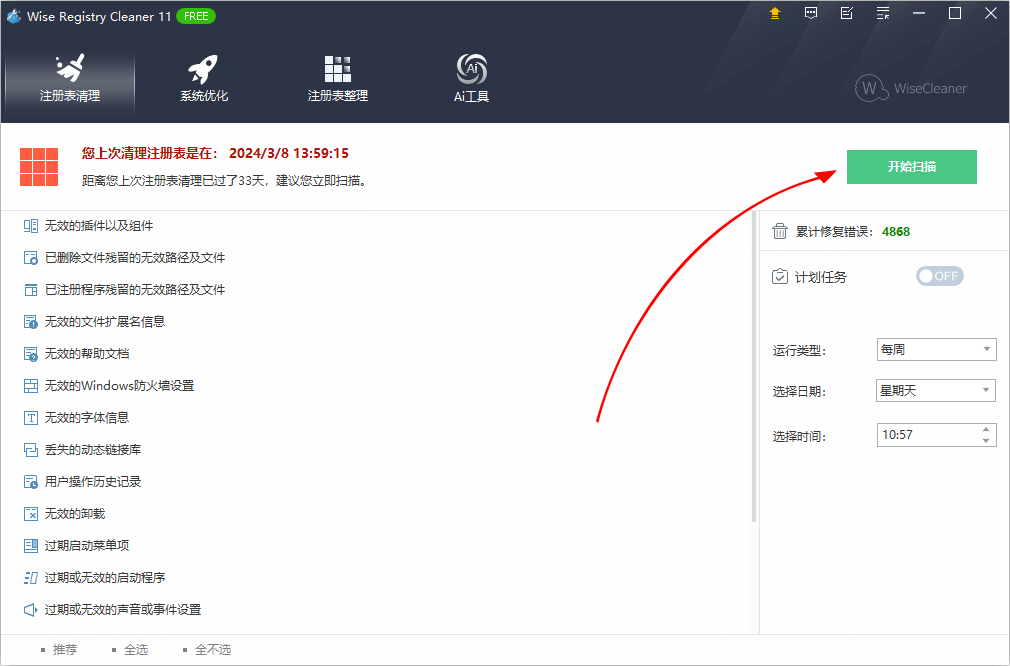
步骤 1:扫描 Windows 注册表
启动 WiseRegistryCleaner 后,您将看到我们推荐且可以安全清理的 18 个项目。 如果您是计算机新手或计算机知识较少,我们强烈建议您使用此推荐设置。单击【开始扫描】按钮扫描注册表。
步骤 2:查看扫描结果
当 WiseRegistryCleaner 完成扫描后,您将从列表中看到扫描结果。 如果单击箭头图标,它将展开该部分,并显示问题的详细信息。如果您不想删除某个条目,请取消选中它或右键单击它并选择【忽略此项】。
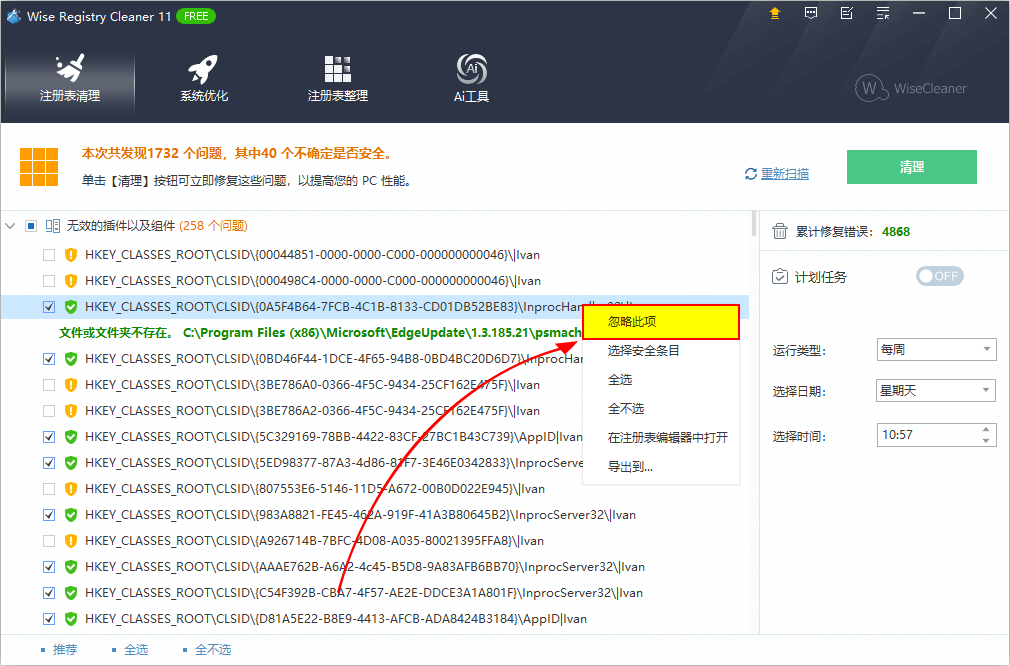
步骤 3:清理选定的注册表项
检查后,请单击【清理】按钮来修复所有选定的注册表问题。
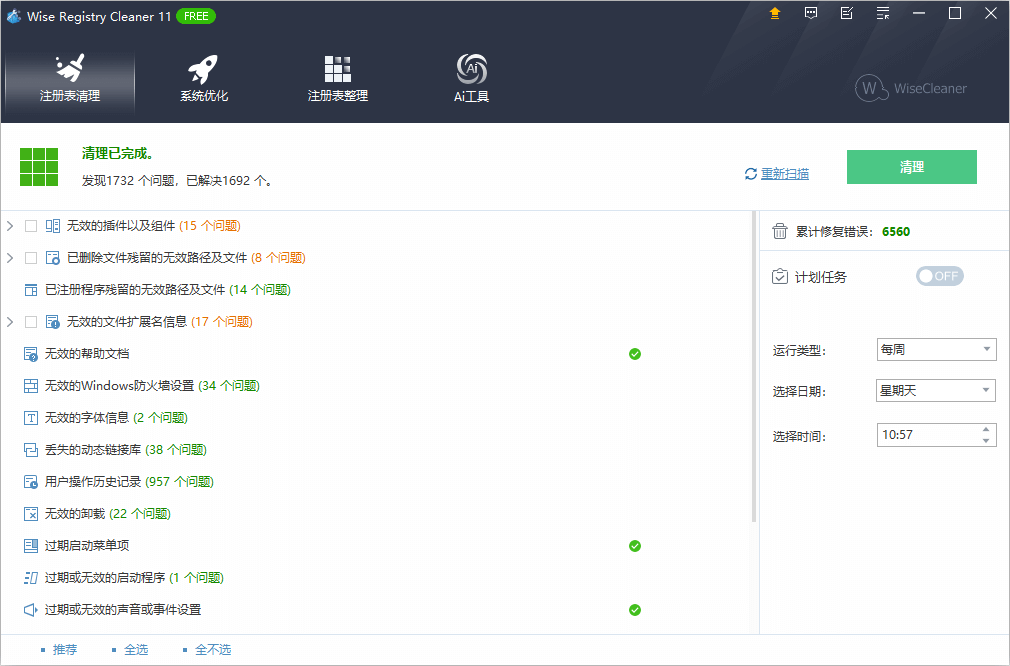
备份和还原注册表
备份完整的 Windows 注册表的步骤
WiseRegistryCleaner 在执行清理之前会自动备份将要删除的注册表项目。您也可以手动备份完整注册表。
- 1. 单击右上角的【菜单】。
- 2. 单击【备份】。
- 3. 单击【备份完整的注册表】,然后等待几秒钟。



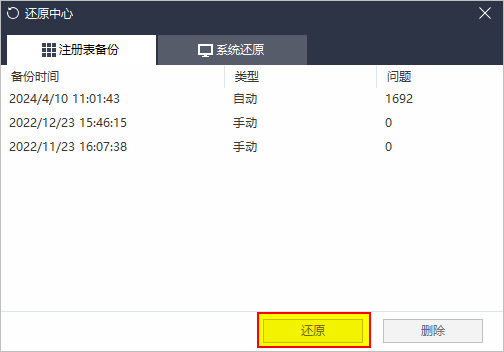
从备份恢复 Windows 注册表的步骤
- 1. 单击右上角的【菜单】。
- 2. 点击【还原】
- 3. 选择注册表备份并单击【还原】按钮。
总之,Wise Registry Cleaner 可以扫描并修复无效或损坏的 Windows 注册表项。有了它的帮助,您会发现您的计算机运行得更快了!
 English
 Français
 Deutsch
 日本語
日本語 Pусский
 Tiếng Việt